기가 인터넷을 쓰는데도 리그오브레전드(롤) 핑이 갑자기 튀거나 넷플릭스, 유튜브 영상이 버벅거린 적 있으신가요? 통신사 문제가 아니라 윈도우 기본 설정 3가지만 바로잡아도 인터넷 속도 지연과 순간적인 컴퓨터 렉을 깔끔하게 해결할 수 있습니다. 1분 만에 끝내는 인터넷 핑 튐 방지 설정법을 알아봅니다.
1. 윈도우 대역폭 선점 차단 (다운로드 최적화 끄기)
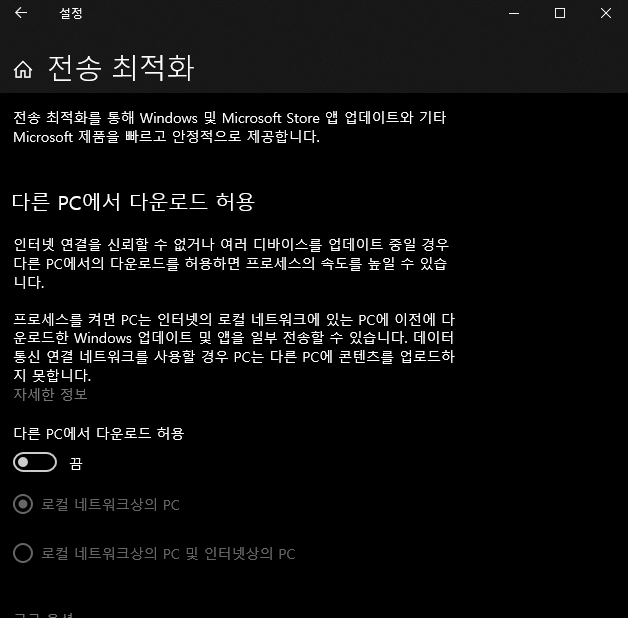
윈도우는 백그라운드에서 시스템 업데이트나 앱 데이터를 다운로드할 때 사용자 모르게 인터넷 대역폭을 임의로 선점합니다. 특히 주변 다른 PC와 데이터를 주고받는 P2P 방식 옵션이 켜져 있으면 게임 진행 중 심각한 핑 튐 현상이 발생합니다.
- 설정 경로:
Win + I(설정) > Windows 업데이트 > 고급 옵션 > (전송)다운로드 최적화 - 조치 사항: '다른 PC에서 다운로드 허용' 항목을 찾아 '끔(Off)'으로 변경합니다.
이 설정 하나만으로도 백그라운드에서 불필요하게 인터넷 자원을 갉아먹는 현상을 즉시 차단할 수 있습니다.
2. 랜카드 절전 모드 해제 (순간 렉 방지)
컴퓨터가 전력을 아끼기 위해 랜카드 전원을 순간적으로 차단하거나 절전 모드로 전환하면, 실시간 데이터 송수신이 끊기면서 순간적인 게임 랙이나 영상 끊김이 나타납니다.
- 장치 관리자 진입:
Win + X키를 누른 뒤 메뉴에서 [장치 관리자]를 선택합니다.
- 네트워크 어댑터 속성 열기:
[네트워크 어댑터] 항목을 펼치고, 현재 사용 중인 랜카드(Ethernet / Wi-Fi)를 우클릭하여 [속성]으로 들어갑니다.
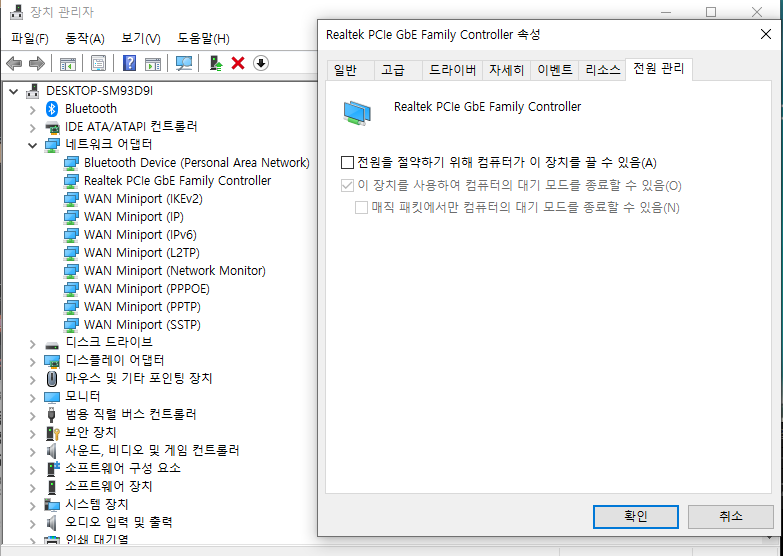
- 전원 관리 옵션 수정:
상단 [전원 관리] 탭으로 이동한 후 '전원을 절약하기 위해 컴퓨터가 이 장치를 끌 수 있음' 항목의 체크를 해제하고 확인을 누릅니다.
3. DNS 캐시 데이터 초기화 (명령 프롬프트)
오랫동안 쌓인 DNS 캐시 데이터가 꼬이거나 충돌을 일으키면 웹페이지 로딩이 느려지거나 특정 서버 접속 시 핑이 불안정해집니다. 주기적으로 DNS 캐시를 정해주면 인터넷 반응 속도가 한결 가벼워집니다.
- 시작 창에
cmd를 검색한 뒤, [명령 프롬프트]를 마우스 우클릭하여 '관리자 권한으로 실행'합니다. - 검은색 명령어 입력 창에 아래 명령어를 입력하고 Enter 키를 누릅니다.
ipconfig /flushdns
```
- "Successfully flushed the DNS Resolver Cache(Successfully flushed the DNS Resolver Cache / DNS 확인 자원 캐시를 정리했습니다)" 메시지가 나오면 창을 닫습니다.
요약 및 정리
초고속 인터넷을 사용하더라도 대역폭 선점 차단, 랜카드 절전 모드 해제, DNS 캐시 초기화 3 가지만 적용해 두면 인터넷 핑 튀김과 이유 없는 렉을 크게 줄일 수 있습니다. 지금 바로 설정해 보시고 쾌적한 환경에서 게임과 영상을 즐겨보세요! 내용이 도움이 되셨다면 공감과 댓글 부탁드립니다.
'일단 넣어둬 넣어둬 > 꿀팁 저장소' 카테고리의 다른 글
| [해결] 롤·발로란트 핑 튐 완벽 해결! 핑 낮추는 윈도우 명령어 3가지 (0) | 2026.09.01 |
|---|---|
| [진행중] 25-11-04 포멧 준비와 윈도우11 설치 (0) | 2025.11.04 |
| [정리] 이상적 수면시간 (0) | 2025.11.03 |
| [정리] 요가 니드라 낮잠과 방법에 대하여 | 요가 수면 (1) | 2025.08.27 |
| [꿀팁] 다음 팟플레이어 재생 기록 없애는 방법 (3) | 2025.08.21 |