반응형
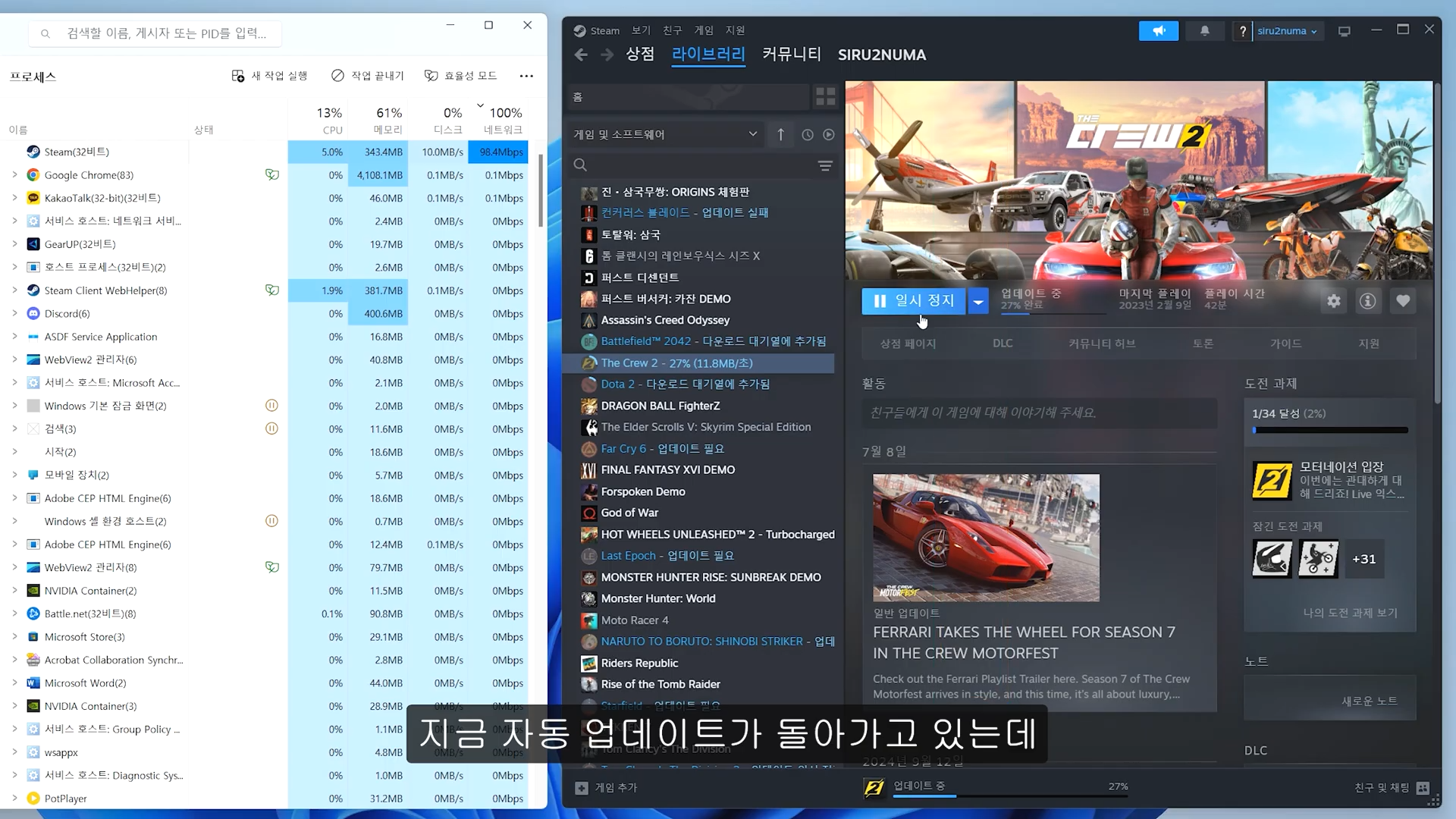
게임 중 중요한 순간마다 캐릭터가 멈추거나 텔레포트하고, 공격 반응이 박자에 늦게 맞춰져서 패배한 경험 있으신가요? 이는 단순히 인터넷 속도 문제가 아니라 핑(Ping) 수치가 높아 신호 전달이 지연되기 때문입니다.
FPS나 AOS처럼 0.1초의 반응속도가 승패를 가르는 게임에서는 핑을 10~20ms 이하로 유지하는 것이 핵심입니다. 설치 없이 핑을 미리 측정하는 방법부터 백그라운드 점유율 정리, 윈도우 네트워크 초기화 명령어까지 핑을 대폭 낮추는 핵심 최적화 방법을 정리해 드립니다.
1. 사전 핑 측정 및 백그라운드 다운로드 차단
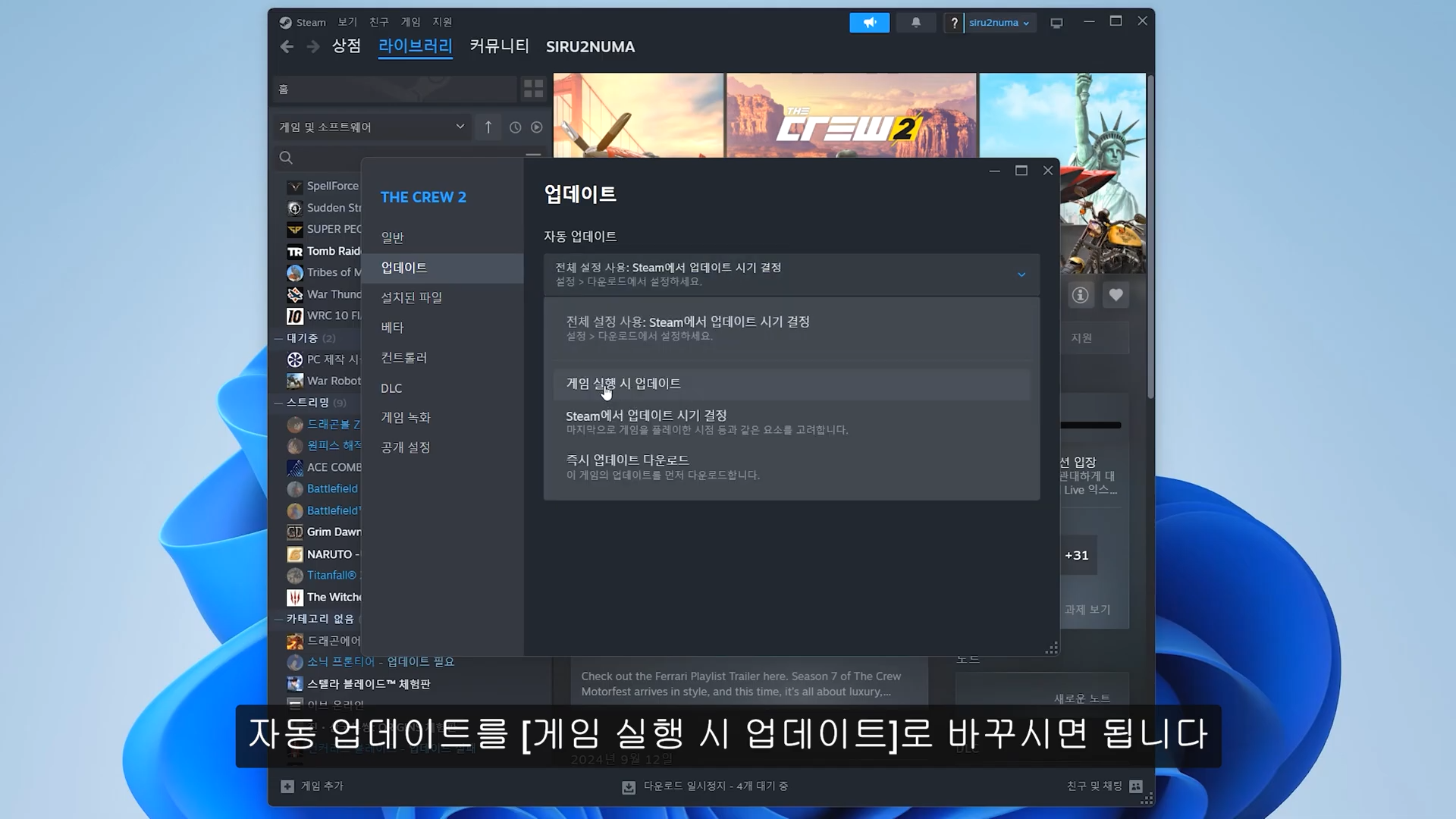
게임을 실행하기 전 현재 네트워크 반응 속도를 체크하고, 나도 모르게 인터넷 자원을 먹고 있는 백그라운드 프로그램부터 정리해야 합니다.
- 무료 핑 측정: 게임을 굳이 켜거나 설치하지 않아도 핑 측정 전용 웹사이트(Cloudflare Speed Test 등)를 통해 주요 게임 서버와의 응답 속도를 미리 확인할 수 있습니다.
- 플랫폼 자동 업데이트 변경: 스팀(Steam), 배틀넷, 에픽게임즈 등이 게임 도중 백그라운드에서 다운로드를 시작하면 네트워크 점유율이 100%에 달해 핑이 폭발합니다. 플랫폼 설정에서 자동 업데이트를 '게임 실행 시에만 업데이트'로 바꿔주세요.
- 윈도우 사용 시간 설정:
Win + I(설정) > Windows 업데이트 > 고급 옵션에서 '사용 시간'을 수동으로 지정하면, 주요 게임 플레이 시간대에 윈도우가 멋대로 업데이트를 받아 렉을 유발하는 현상을 막을 수 있습니다.
2. 네트워크 초기화 윈도우 명령어 3가지
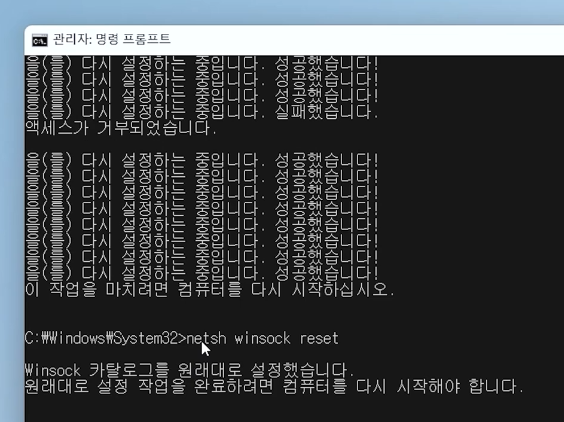
오래된 네트워크 길찾기 정보(DNS)나 꼬여버린 TCP/IP 설정은 핑 튀김의 주범입니다. 명령 프롬프트를 통해 네트워크 통로를 깔끔하게 초기화할 수 있습니다.
- cmd 관리자 권한 실행:
윈도우 검색창에 cmd를 입력한 후 마우스 우클릭하여 [관리자 권한으로 실행]을 클릭합니다.
- DNS 캐시 초기화 (ipconfig /flushdns):
명령어 창에ipconfig /flushdns를 입력하고 Enter를 누릅니다. 오래된 DNS 캐시 데이터를 삭제해 서버 길찾기 지연을 해소합니다.
- TCP/IP 스택 초기화 (netsh int ip reset):
이어서netsh int ip reset을 입력합니다. 꼬여있는 TCP 연결 옵션을 초기 설정으로 복구합니다.
- Winsock 소켓 초기화 (netsh winsock reset):
마지막으로netsh winsock reset을 입력합니다. 윈도우 통신 통로의 오류를 리셋하여 네트워크 안정성을 향상시킵니다.
- 컴퓨터 재부팅:
모든 명령어 실행이 완료되면 반드시 PC를 재부팅해야 설정이 정상 적용됩니다.
3. 해외 서버 접속 및 무선 환경 최적화 (부스터 활용)
한국 서버가 없는 해외 게임(일본, 미국, 유럽 서버 등)을 이용할 때는 일반 통신사 회선만으로 핑을 낮추는 데 한계가 있습니다.
- 라우팅 경로 최적화: 해외 접속 시 신호가 돌아가는 현상을 막기 위해 게임 전용 부스터(GearUP 등)나 VPN을 활용하면 최적의 최단 경로로 연결되어 핑 수치(예: 260ms → 60ms)와 패킷 손실률을 획기적으로 낮출 수 있습니다.
- 무선 Wi-Fi 환경 개선: 유선 랜 연결이 어려워 와이파이로 게임을 즐길 때 발생하는 불규칙한 신호 불안정도 부스터의 데이터 패킷 안정화 기능을 통해 개선할 수 있습니다.
요약 및 정리
게임 렉과 핑 튐 현상은 백그라운드 자동 업데이트 차단, 윈도우 네트워크 명령어 3종 초기화, 해외 서버 라우팅 최적화만 진행해도 반응속도가 눈에 띄게 개선됩니다. 지금 바로 명령어를 입력하고 PC를 재부팅하여 쾌적한 게임 환경을 만들어 보세요! 내용이 유용하셨다면 공감과 댓글 부탁드립니다.
반응형
'일단 넣어둬 넣어둬 > 꿀팁 저장소' 카테고리의 다른 글
| [해결] 컴퓨터 인터넷 렉 끊김 한 번에 잡는 윈도우 필수 설정 방법 (0) | 2026.09.01 |
|---|---|
| [진행중] 25-11-04 포멧 준비와 윈도우11 설치 (0) | 2025.11.04 |
| [정리] 이상적 수면시간 (0) | 2025.11.03 |
| [정리] 요가 니드라 낮잠과 방법에 대하여 | 요가 수면 (1) | 2025.08.27 |
| [꿀팁] 다음 팟플레이어 재생 기록 없애는 방법 (3) | 2025.08.21 |